
Teilnehmer Anwesenheiten im Kursplaner setzen sowie Anwesenheiten nachträglich setzen.
Anwesenheiten und Unterschriften einholen
1. Innerhalb Ihres Kurses im Kursplaner betätigen Sie bei den von Ihnen ausgewählten Teilnehmer das "blaue Häkchen". 
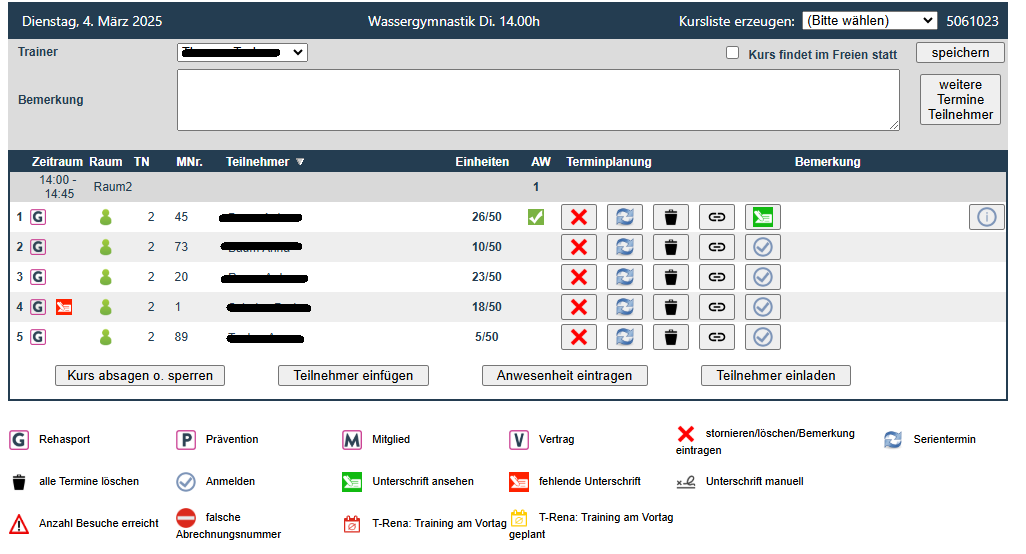
Im Anschluss setzt die azh-myYOLO Software die Anwesenheit, wenn es sich um Verträge/Karten/Präventionen handelt. Bei Gesunheitssportlern wird die Unterschrift gefordert.
Nachträglich Anwesenheiten setzen - Unterschriften nachtragen
1. Innerhalb Ihres Kurses im Kursplaner betätigen Sie den Button [Anwesenheiten eintragen].
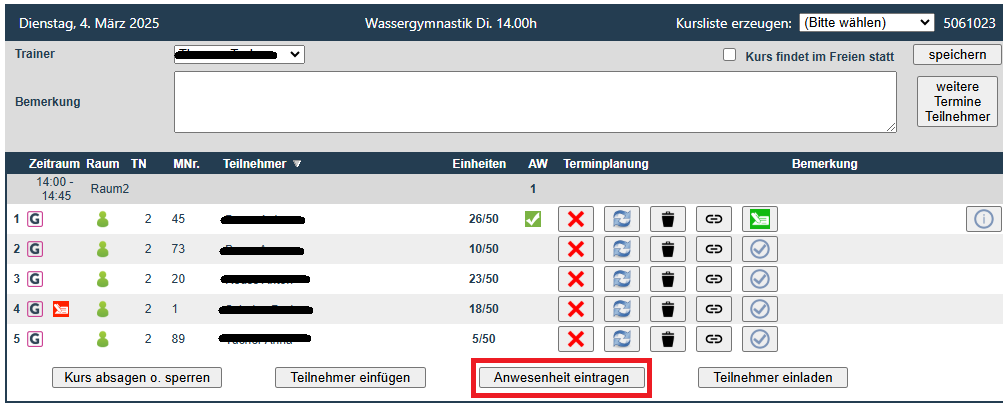
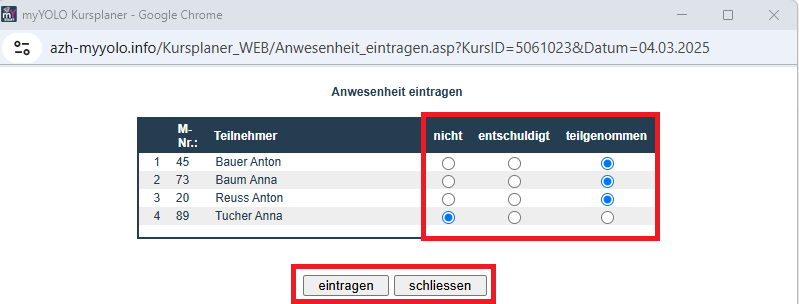
2. Ein Eingabefenster öffnet sich:
2.1 Markieren Sie passend die Anwesenheit Ihrer Teilnehmer.
2.2 Klicken Sie auf Eintragen.
2.3 Der Eintrag wird bestätigt.
2.4 Klicken Sie auf schließen.
3. Der Kursplaner übernimmt Ihre Eingaben: 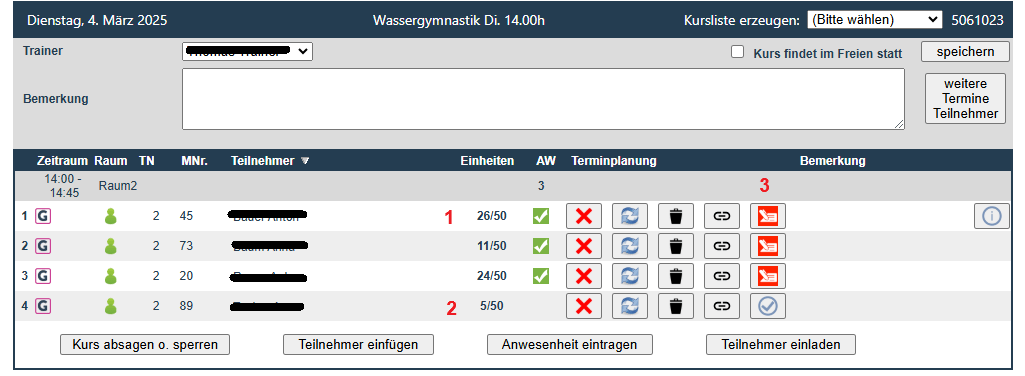
3.1 Anwesende Personen werden mit einem grünen Häkchen markiert
3.2 Nicht Anwesende werden gestrichen, keine Anwesenheit erhält keine
Markierung
3.3 Es erscheint direkt das Dialogfeld „digitale Unterschrift“, wenn der Teilnehmer
diese Anforderungen erfüllt.