
Wie nutzen deine Teilnehmer mySTART, nachdem du sie zu mySTART eingeladen hast?
mySTART: Anleitung
Sie bekommen auf Ihre Mailadresse einen Einladungslink gesendet, damit Sie sich zukünftig selbst online in Kursen an- und/oder abmelden können. Bitte prüfen Sie den Spamfolder, wenn Sie die Mail nicht finden.
1. Registrierung: Benutzerkonto für mySTART anlegen
Im ersten Schritt legen Sie für sich ein Benutzerkonto wie folgt an. Das benötigen Sie, um später Ihre Termine verwalten zu können.
Klicken Sie auf diesen Link und es erscheint ein Anmeldeformular, wo Sie Ihre
- Mobiltelefon-Nummer (ohne Zeichen zwischen Vorwahl und Nummer)
- Ihr Passwort
- und die Passwortwiederholung
eintragen. Bitte merken Sie sich Ihr Passwort.
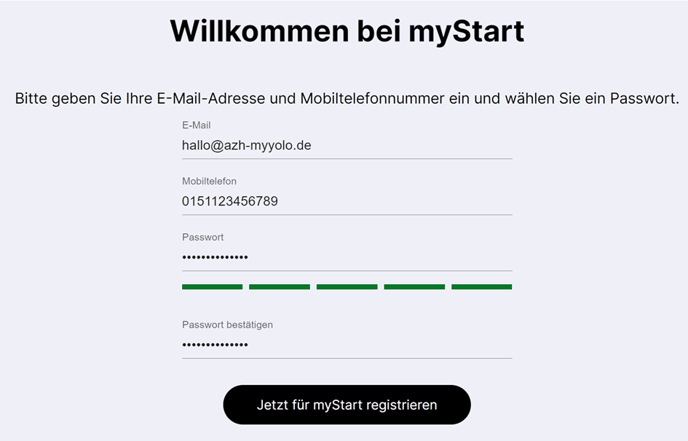
Ihre Angaben werden nach Klick auf den Registrierungs-Button gespeichert.
2. Anmelden beim Benutzerkonto
Setzen Sie sich gern ein Lesezeichen (Bookmark) in Ihrem Browser für die Anmeldeseite für mySTART:
https://mystart.ai/default/chat/start
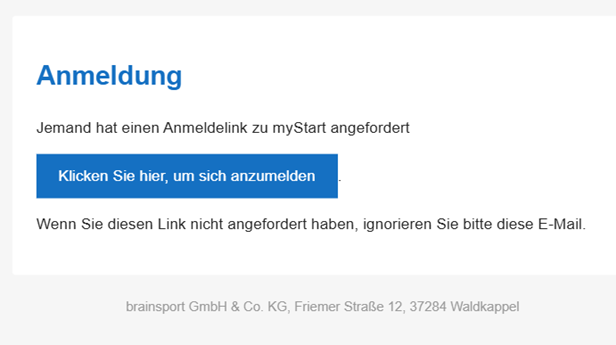
Die Anmeldung für die Terminverwaltung über mySTART erfolgt standardmäßig über den sog. „Magic Link“, der Ihnen per Mail gesandt wird. Sie geben als Benutzernamen die hinterlegte Mailadresse ein.
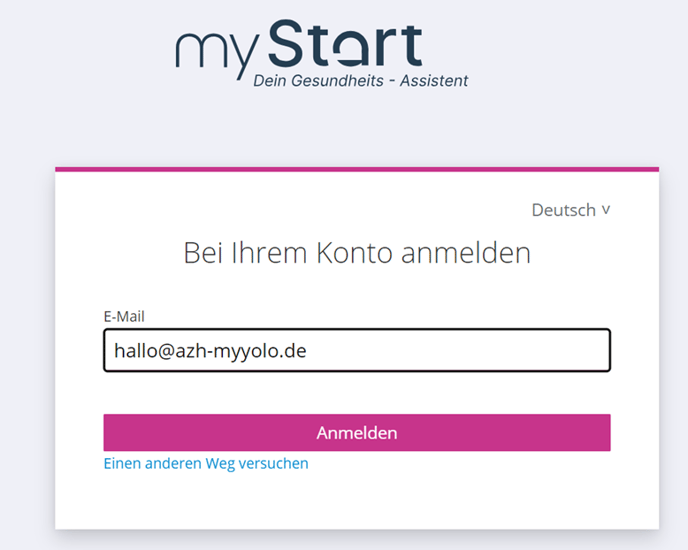
Es gibt mehrere Wege, um sich an seinem Benutzerkonto anzumelden. Die meistgenutzte Variante ist die Anmeldung über einen sog. "Magic Link". Geben Sie Ihre Mailadresse an, die in Ihrem Benutzerkonto hinterlegt ist und Sie bekommen eine automatische Mail in Ihr Postfach, die den Link zur Terminbuchung enthält.
Die Anmeldung per Magic Link (Mail):
Über "Einen anderen Weg versuchen" öffnet sich ein Auswahlmenü.
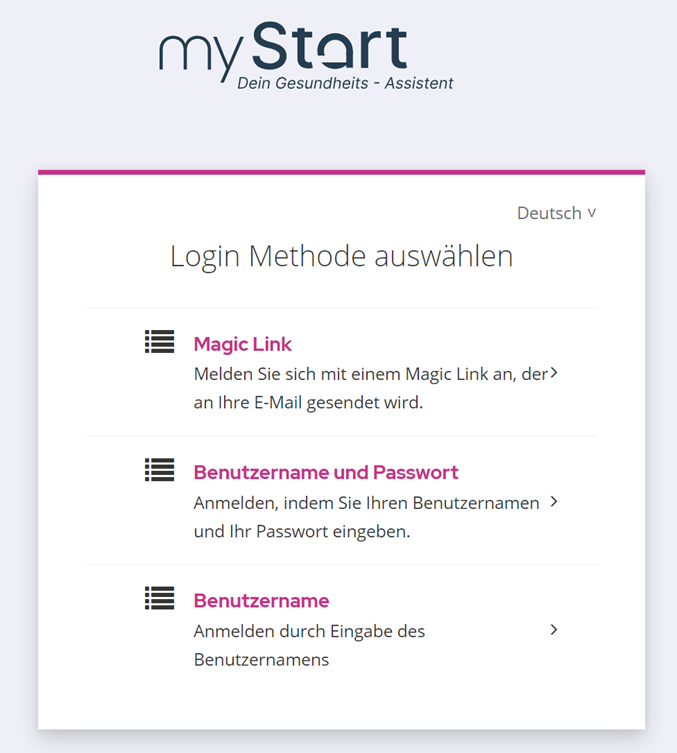
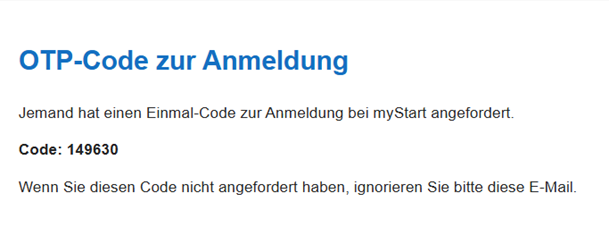
Hier können Sie wählen, ob Sie sich mit dem Magic Link (Standardvariante), mit Ihrem Benutzernamen und Passwort oder nur mit Ihrem Benutzernamen anmelden möchten. Bei letzterem wird Ihnen per Mail oder SMS ein Einmalcode zugesandt, den Sie anstelle des Passworts eintippen.
Die Anmeldung mit Einmal-Code (Mail/SMS):
3. Termine verwalten
Nach erfolgreicher Anmeldung wird folgende Auswahl gezeigt:
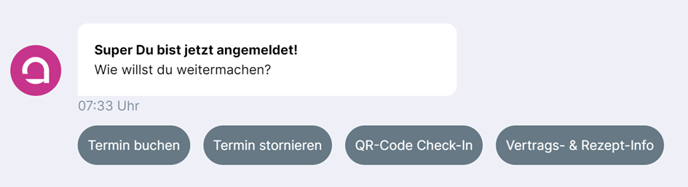
Termin buchen
Aus dem Kalender wählen Sie bitte den Tag aus, wobei bei der Auswahl immer die Termine für die ganze Woche durch Scrollen zu sehen sind. Termine, die nicht für Sie zugelassen sind, können Sie nicht auswählen.
Im weiteren Schritt werden Sie gefragt, ob Sie nur einen Termin buchen wollen oder einen Serientermin. Letzteres bedeutet, dass Sie diesen Kurstermin jetzt wöchentlich wahrnehmen können, ohne erneut zu buchen.
Termine stornieren
Markieren Sie den Termin, der storniert/abgesagt werden soll, klicken Sie auf "Termin absagen". Dieser wird umgehend aus der Terminliste gelöscht.
QR-Code Check-In
Hier wird ein QR-Code erzeugt, mit dem eine Anmeldung am Terminal an Ihrem Rehasport-Standort möglich ist (sofern der Standort es anbietet).
Vertrags- und Rezept-Info
Unter diesem Punkt sehen Sie die Informationen zu Ihren Verträgen und Rezepten wie z.B. die Einheiten, Anfang- und Endedatum usw. Haben Sie mehrere Positionen, wählen Sie bitte den Vertrag/Rezept aus, dessen Informationen angezeigt werden sollen.