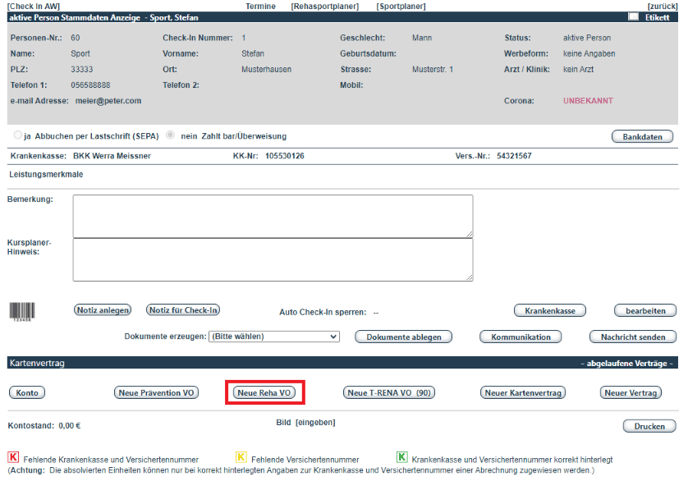
Vergewissern Sie sich bitte, dass in der Stammdate der Person der Kostenträger / die Krankenkasse hinterlegt wurde.
• Um eine neue Rehasportverordnung / eine Verlängerung einzupflegen, müssen Sie den Button [Neue Reha VO] innerhalb der Mitglied Stammdaten Anzeige betätigen.
• Sie wechseln in das Formular für die Verordnungsanlegung.
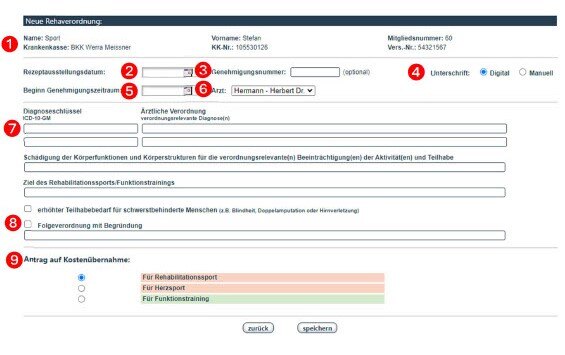
1. Die Informationen des Kostenträgers und der Stammdaten werden automatisch aus der Stammdate übernommen (wenn dort hinterlegt). Falls der Kostenträger in der Verordnung von den Stammdaten abweicht oder nicht ausgefüllt ist, muss er nach Speichern der Verordnungsangaben über den Button "Krankenkasse" innerhalb der Verordnung aktualisiert werden.
2. Rezeptausstellungsdatum eintragen
3. Die Genehmigungsnummer ist nur bei der DAK erforderlich, während andere Krankenkassen diese nicht verlangen.
4. Art der Unterschrift “Manuell oder Digital” auswählen (Manuell = Unterschrift auf Papier, Digital = Unterschrift in myYOLO)
5. Beginn der Genehmigung einpflegen, bei Genehmigungsverzicht das Datum der Rezeptausstellung oder des 1. Kurstags
6. Arztzuweisung, sofern Sie den Arzt in den Stammdaten hinterlegt haben, wird dieser automatisch aus der Stammdate in die neue Verordnung übernommen.
7. Der Diagnoseschlüssel ICD-10 Code muss seit Juni 2023 eingetragen werden.
8. Falls es sich um eine Folgeverordnung handelt, bitte kreuze dies an und füge eine Begründung hinzu.
9. Auswahl der Verordnung ob es sich bei der Verordnung um eine Rehabilitationssportverordnung, Herzsportverordnung oder eine Verordnung für Funktionstraining handelt.
Wichtig Sie können nur Funktionssport Verordnungen annehmen sofern Sie dies auch anbieten. Das gleiche gilt für Herzsport.
• Nachdem Sie alle Daten der Verordnung übernommen haben betätigen Sie den Button [speichern], sodass Sie die restlichen Daten der Verordnung einpflegen können.
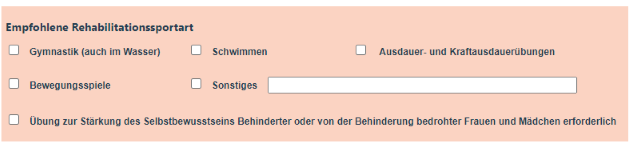
1. Sie übernehmen die empfohlene Rehabilitationssportart.
2. Im nächsten Schritt übernehmen Sie die von der Krankenkasse genehmigte Anzahl an Übungseinheiten.
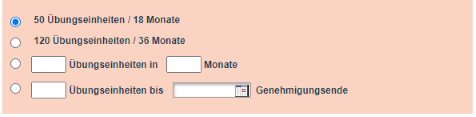
3. Sollte die Übungseinheiten Anzahl / Monate abweichen so können Sie dies im Individuellen Eingabefeld ergänzen.
4. Bei chronischen Befunden können Sie zudem die Krankheitsbilder auswählen.
5. Wenn Sie alle Eingaben vorgenommen haben, betätigen Sie den Button [speichern].
6. Die Verordnung wird angelegt und die Eingabe wird bestätigt.
7. Klicken Sie in diesem Feld auf "zurück" so gelangen Sie direkt zurück in die Mitglied Stammdaten Anzeige, die jetzt die neue Verordnung enthält.
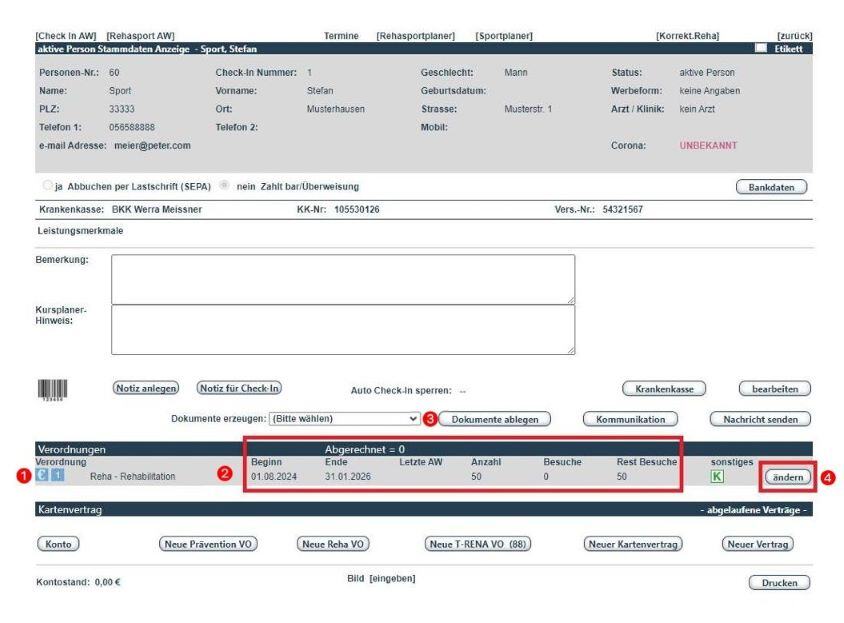
Sie erkennen direkt!
1. Die Verordnungsart
2. Beginn der Verordnung, das Ende der Verordnungslaufzeit, Anzahl der verordneten Behandlungen, bisherige Besuche.
3. Hinterlegte, digitale Dokumente, sofern Sie welche hinterlegt haben.
4. Über den Button [ändern] wechseln Sie, in das angelegte Rezept um Änderungen vorzunehmen und/oder die Teilnahmelisten zu drucken oder einzusehen. (Je nach Modul / Bedarf)