
Erster Schritt: Duplettenabgleich (empfohlen!)
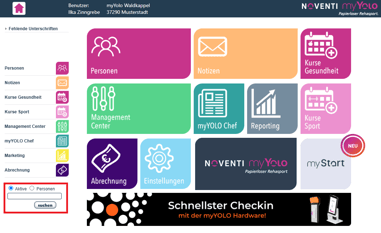
- Um Dupletten zu vermeiden, suchen Sie Ihren Patienten oder Mitglied bitte erst über die Direktsuche, ob Ihr Patient oder Mitglied bereits in der azh-myYOLO Software vorhanden ist.
- Sie klicken in das Suchfeld der “Direktsuche” und geben den Nachnamen Ihres gesuchten Patienten oder Mitglied ein.
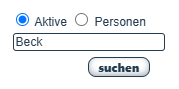
Über die Eingabe der ersten Buchstaben des Namens (> Beispiel: Beck für Becker) wird Ihnen die gesuchte Person angezeigt. - Wenn Sie “Aktive” ausgewählt haben, durchsucht die Anwendung alle aktiven Kunden. (Aktive Personen sind alle Personen, die eine Stammdate besitzen,
unabhängig von einer Rehasportverordnung oder einem Vertrag.) - Wenn Sie “Personen” ausgewählt haben, durchsucht die Anwendung alle Datensätze, hier finden Sie die ehemaligen Kunden, und Ihre Übungsleiter. (Diese Art der Suche ist klar zu empfehlen, sofern Sie Ihre Kunden passiveren, finden Sie diese nicht mehr über die Suchfunktion “aktive”).
- Betätigen Sie nun den Button [suchen]. Ihnen werden alle möglichen und auch vorhandene Kunden angezeigt.

- Betätigen Sie den Button [ändern] kommen Sie direkt zum Kunden.
- Ist der Kunde nicht aufgeführt können Sie sicher sein, dass dieser nicht vorhanden ist. Jetzt können Sie den Kunden neu anlegen.
Kunden Neu anlegen
- Über die Funktionskachel “Personen” wechseln Sie zu den Auswahl Kacheln “alle Personen” und “Personen NEU anlegen“.
- Betätigen Sie die Funktionskachel “Personen NEU anlegen“.
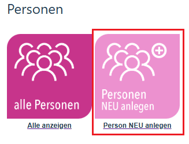
oder Sie betätigen den Link “Person neu anlegen” über der Personenliste.

Neuer Kunde / Mitglied:
Zunächst übernehmen Sie die Stammdaten.
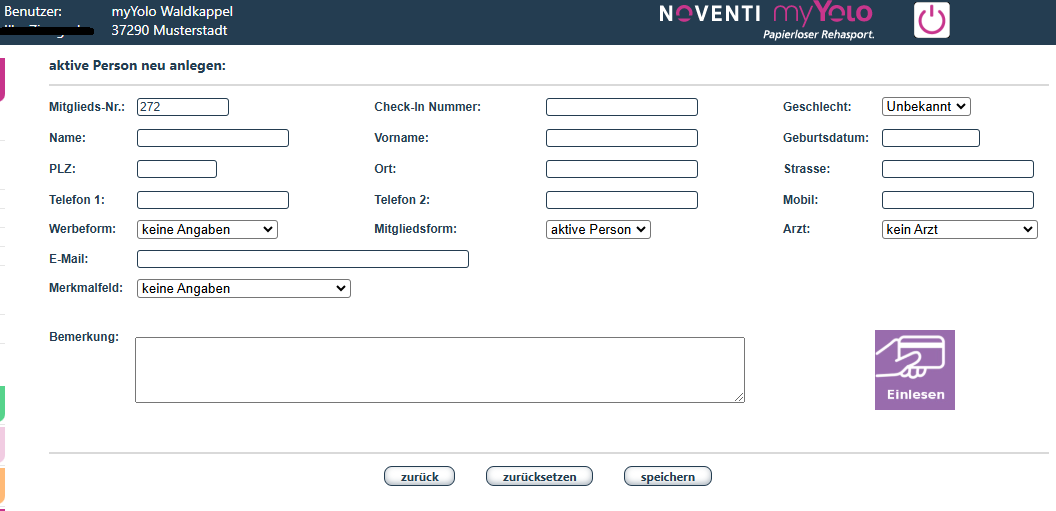
- Mitgliedsummer: Ist eine fortlaufende, automatisch generierte Nummer
- Check-In Nummer: Hier wird der RFID-Chip eingepflegt, der mit dem Lesegerät
myOffice eingelesen wird. RFID-Chip einlesen - Werbeform: Woher oder aus welcher Kampagne stammt der Kunde?
- Mitgliedsform: Hier gibt ers die auswahl zwischen aktiven Personen, Interessenten, Mitarbeiter, Gratistraining
Info: zurücksetzen >>löscht alle eingegeben Daten und Sie können die Eingabe neu starten.
Durch betätigen des Buttons [speichern] speichern Sie die Eingaben.