Über eine interaktive Produkttour können Sie leicht den Ablauf einer digitalen Abrechnung in myYOLO erlernen und die einzelnen Steps mitverfolgen. Beim Start der Produkttour werden Sie evtl. zum Login in myYOLO aufgefordert. Sie können die Tour jederzeit unterbrechen.
Interaktive Produkttour starten
Schritt-für-Schritt zur digitalen Abrechnung über das NOVENTI Rechenzentrum
Vor der Abrechnung -- Prüffunktionen
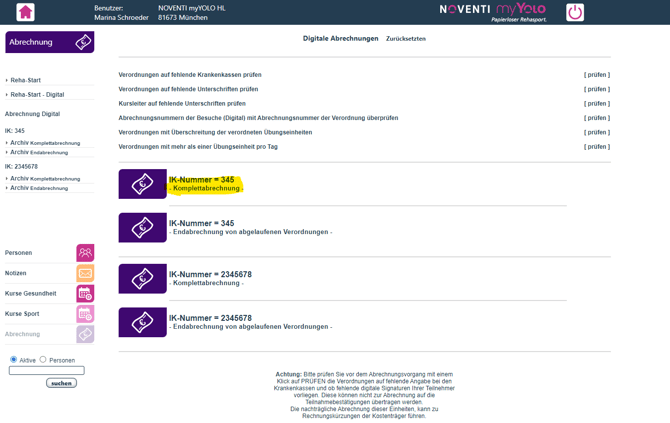
Um eine digitale Abrechnung durchzuführen, klicken Sie bitte auf den Button "Abrechnung - Digitale Abrechnung". Anschließend führen Sie die oben genannten Prüffunktionen durch und korrigieren eventuelle Fehler oder ergänzen fehlende Daten.
Wahl des Abrechnungsmodus: Komplettabrechnung oder Endabrechnung?
Wenn Sie alle digitalen Teilnahmen der aktuellen und vergangenen Verordnungen abrechnen möchten, wählen Sie "Komplettabrechnung". Wenn Sie nur die Teilnahmen der beendeten Verordnungen abrechnen möchten, wählen Sie "Endabrechnung".
1. Vorschau erstellen und Abrechnungsmenge bestimmen
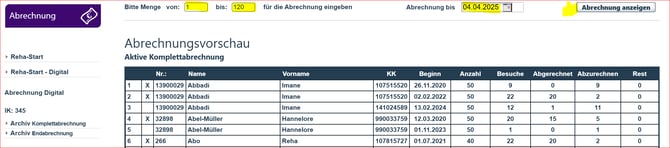
Klicken Sie auf "Komplettabrechnung starten". In diesem Bereich werden Ihnen alle Teilnahmen als Vorschau angezeigt, die für die Abrechnung in Betracht kommen. Sie haben außerdem die Möglichkeit, eine bestimmte Menge oder ein festgelegtes Datum einzugeben, wenn Sie nur bis zu einem bestimmten Zeitpunkt abrechnen möchten.
Wenn Sie diese Optionen eingetragen haben, lassen Sie sich die Abrechnungsvorschau erneut anzeigen, um sicherzustellen, dass nur die gewünschten Teilnahmen berücksichtigt werden. Diese Option ermöglicht Ihnen eine flexible und individuelle Abrechnung.
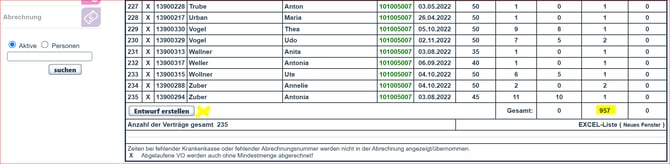
Wenn Sie in der Vorschau nach unten scrollen, finden Sie unten rechts die Gesamtanzahl der abzurechnenden Einheiten, die in die Abrechnung einbezogen werden.
Vorschau in den Entwurf übernehmen
Durch einen Klick auf den Button [Entwurf erstellen] speichern Sie die Vorschau und übernehmen diese für den Abrechnungsentwurf.
Der Entwurfsstatus der Abrechnung bleibt gespeichert, sodass Sie die Bearbeitung jederzeit unterbrechen und zu einem späteren Zeitpunkt fortsetzen können, bevor Sie die Abrechnung endgültig abschließen.
2. Bearbeiten des Entwurfs
Bitte klicken Sie auf [zurück], um die Bearbeitung des Abrechnungsentwurfs zu öffnen. In dieser Ansicht sehen Sie in der Spalte EAB (Erstabrechnung), bei wem die Verordnung als Beleg für die Abrechnung erforderlich ist. Die Verordnungen, die unter EAB mit "Nein" gekennzeichnet sind, wurden bereits in der Vergangenheit abgerechnet. Die entsprechenden Belege wurden schon eingereicht, im Rechenzentrum hinterlegt und werden nach der Datenübertragung aus dem Archiv des Rechenzentrums abgerufen. Sie haben die Möglichkeit, die Verordnungen nach den Kategorien "Ja" und "Nein" zu sortieren, indem Sie auf die EAB-Spalte klicken.
Löschen einzelner oder aller Positionen aus dem Entwurf
Sollten Sie einen Fehler in einer Abrechnungsposition feststellen, können Sie die betreffende Position aus diesem Entwurf löschen. Diese wird erst in der nächsten Abrechnung wieder angezeigt. Wenn Sie den ganzen Entwurf verwerfen wollen, befindet sich ganz unten rechts die Funktion [Entwurf zurücksetzen]. Danach können Sie den Abrechnungslauf von vorn starten.
Entwurf zur Abrechnung freigeben
Wollen Sie mit den Einträgen des Entwurfs die Abrechnung durchführen, klicken Sie unten links auf den Button [entwurf speichern]. Dadurch wird die Abrechnung freigegeben.
Wer über einen Dritten (Dienstleister etc.) die Abrechnung weiter bearbeiten lässt, beendet hier den Abrechnungsprozess!
3. Abrechnung abschließen und endgültig buchen
Wichtig für Direktabrechner (Abrechnung selbst erstellen)!
Wenn Sie selbst die Abrechnung vollständig erstellen und die Verordnungen direkt an das Rechenzentrum NOVENTI senden, klicken Sie erneut auf [Komplettabrechnung], um die Abrechnung vollständig abzuschließen.
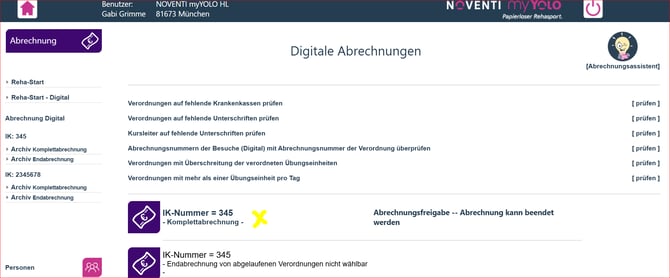
Abrechnung vollständig abschließen und Begleitdatei ausdrucken
Klicken Sie auf Bearbeitung des Abrechnungsentwurf, nachdem Sie (wie im Screenshot) die Komplettabrechnung nochmals aufgerufen haben, und scrollen nach unten.

Durch Klick auf den Button [Abrechnung beenden] passiert Folgendes:. Jetzt wird die Abrechnung in das Archiv Komplettabrechnung geschoben. Sie können direkt danach das Begleitschreiben erstellen und für den Versand der Belege ausdrucken. Drucken Sie das Begleitformular aus und versenden hiermit Ihre Verordnungen an die angegebene Adresse.

Im Archiv der Abrechnungen finden Sie ebenfalls die Option, das Begleitschreiben für die aktuelle Abrechnung zu erstellen.

Hinweis: Die Begleitdatei ist zu unterschreiben und zu stempeln (nicht mit roter Farbe!).
Einige KK verlangen bei der Abrechnung das Genehmigungsschreiben. Das ist Teil der Verordnung und muss mit eingereicht werden. In der Willkommensmappe der NOVENTI befinden sich Barcode-Aufkleber "Kostenübernahmeerklärung". Diese werden bei der KKH und DAK auf die Rückseite des Genehmigungsschreibens angebracht (alternativ der Aufkleber "Kundennummer"). Bei der Techniker ist der Aufkleber nicht nötig.
Bei Erstabrechnung: Prüfen Sie in den "Einstellungen - Grundeinstellungen", ob dort Ihre Kundennummer vom Abrechnungszentrum hinterlegt ist. Ohne diese Kundennummer kann die Abrechnung nicht übermittelt werden. Diese Kundennummer teilen Sie bitte dem Support von myYOLO mit.